SVGは線や文字をベクトルで記録する画像形式です。構造式をSVGで保存すると、スライド上で拡大しても輪郭を保てます。SMILESからSVGを作るツールでは、SMILESを入力して構造式を保存できます。
構造式の大きさを調整する作業は、画像を拡大したときの見え方についての相談にも出てきます。ここでは、入力からスライドへの挿入までをアスピリンで試します。
アスピリンの構造式を保存する
ツールを開くと、アスピリンの例が入力されています。自分で貼り付ける場合は、次のSMILESを使ってください。
CC(=O)Oc1ccccc1C(=O)O- SMILESを入力し、「解析する」を押します。
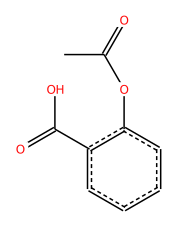
- 表示された構造式で、ベンゼン環、カルボキシ基、エステル結合の位置を確認します。
- 「SVGを保存」を押します。
- 保存した
molecule.svgを、資料で扱いやすいaspirin.svgなどの名前に変更します。
下の図は、公開Pythonパッケージv1.1.2で同じSMILESから作った例です。SVGファイルとして保存することもできます。
PowerPointへ画像として挿入する
Microsoft 365のWindows版PowerPointでは、「挿入」→「画像」→「このデバイス」からSVGを選べます。Mac版では「挿入」→「画像」からファイルを選びます。各環境の操作はMicrosoftの公式ガイドで確認できます。
スライドへ置いたら、縦横比を保って大きさを調整します。キャプションを付け、発表に使う表示倍率で原子ラベルと結合線を見てください。配布用PDFを作る場合も、書き出したファイルで図の見え方を確認すると仕上がりを揃えやすくなります。
図と元の入力を一緒に残す
図の横に表示する化合物IDと、元のSMILESを小さなCSVや実験記録に残しておきます。たとえばCMP003、aspirin、上のSMILES、aspirin.svgの組を記録しておけば、図を作り直すときに同じ入力へ戻れます。
複数の構造式を並べる場合は、結合線の長さとラベルの見かけの大きさを揃えてから配置すると比較しやすくなります。この例の生成環境とファイルのハッシュは実行記録に保存しています。